Tekrarlayan işleri bir kez kaydet, gerisini ClickTime yapsın
Fare hareketlerini, tıklamaları ve tuş vuruşlarını gerçek zamanlamalarıyla kaydeder, istediğiniz hızda ve sayıda yeniden oynatır. Koşullu komutlarla ekrana bakıp karar verir; hazır makroyu çift tıkla çalışan bir EXE’ye dönüştürür. Kurulum yok, tek dosya, ücretsiz.
Neden ClickTime?
Windows için ücretsiz fare ve klavye makro kaydedici.
Kaydet ve oynat
F9’a bas, işini bir kez yap, F11 ile bitir. F10 ile aynı adımlar aynı zamanlamayla, istersen 10 kat hızlı ve sonsuz tekrarla oynar.
Ekrana bakıp karar verir
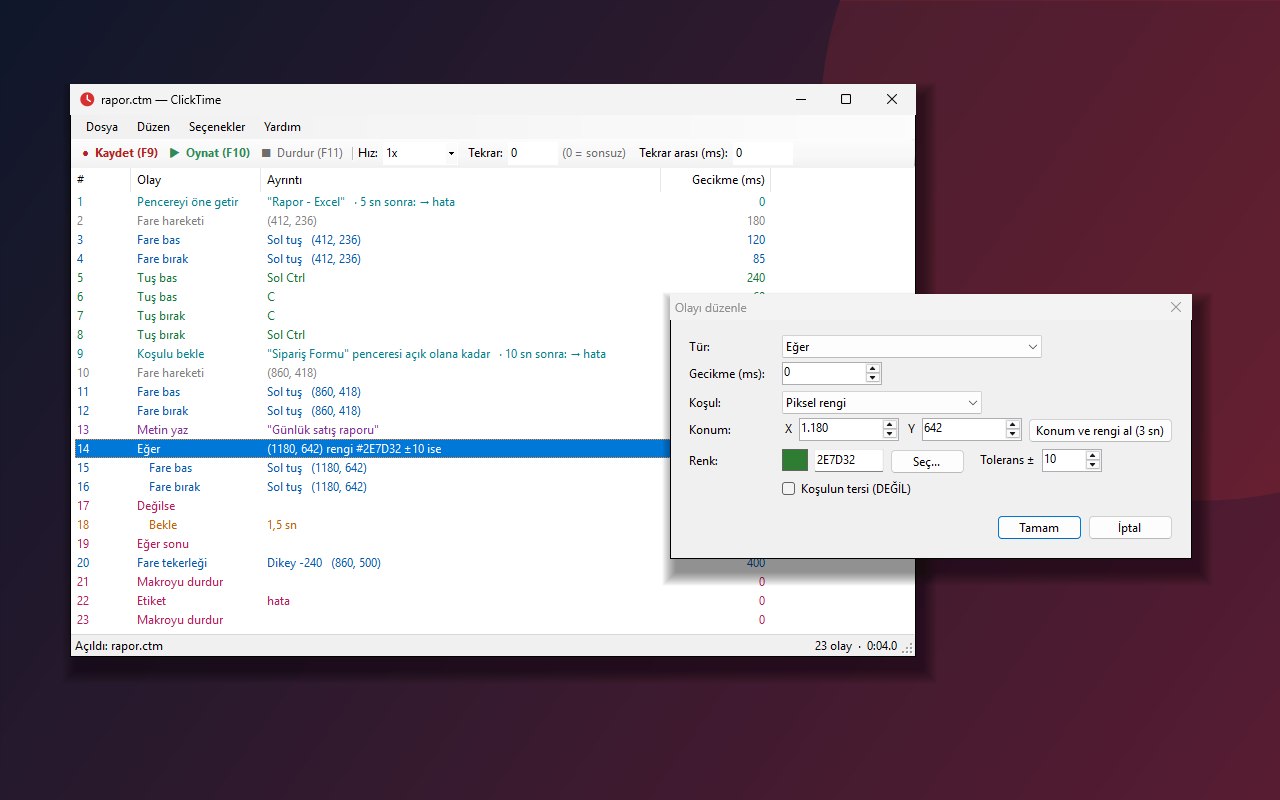
Bir piksel yeşile dönene, bir pencere açılana kadar bekler; Eğer / Değilse ile farklı yollara ayrılır, etiketle döngü kurar.
Makrodan EXE
Hazır makroyu tek başına çalışan bir .exe’ye dönüştürün; ClickTime kurulu olmayan bilgisayarda da çift tıkla çalışır.
Kontrol sizde
Esc veya F11 ile anında durur; basılı kalan tuşlar ve fare düğmeleri otomatik bırakılır. Çoklu monitör ve yüksek DPI desteklenir.
Gerçek ekranlar, gerçek akış
Ekranlar ClickTime’ın güncel sürümünden, örnek bir “rapor kopyalama” makrosuyla alınmıştır.
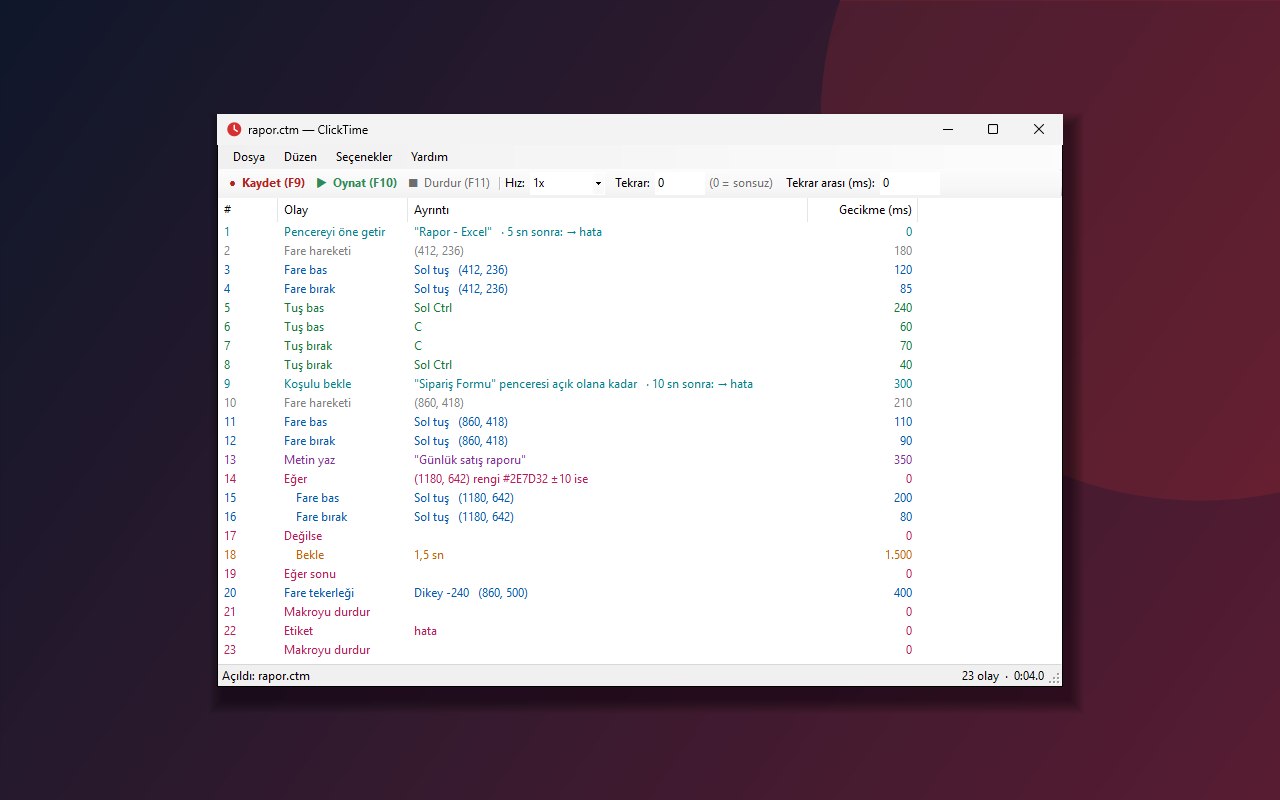
Makro listesi
Kaydedilen her olay ayrı satırda: fare hareketi, tıklama, tuş, metin, bekleme. Renkli türler, gecikme sütunu, toplam olay sayısı ve süre.
Bir makro kaydediciden beklenen her şey
Kayıt, düzenleme, koşullar ve dağıtım tek, küçük bir programda. Makro dosyaları düz metindir; Not Defteri ile bile düzenlenebilir.
Kayıt
- Fare hareketi, sol / sağ / orta / X1 / X2 tıklama
- Dikey ve yatay tekerlek
- Tüm tuşlar, gerçek zamanlamalarıyla
- F9 her yerden başlatır, F11 bitirir
Oynatma
- Hız 0,25x – 10x veya elle girilen değer
- Tekrar sayısı (0 = sonsuz) ve tekrar arası bekleme
- Esc ile acil durdurma
- Durdurulunca basılı tuşlar otomatik bırakılır
Makro düzenleyici
- Olay düzenleme, ekleme, silme, taşıma
- Kes / kopyala / yapıştır ve geri al
- Fare tıklaması, tuş vuruşu, metin yazma, bekleme ekleme
- Sürükle-bırak ile dosya açma
Toplu işlemler
- Fare hareketlerini kaldır (zamanlama korunur)
- Tüm gecikmeleri sabitle
- Çarpanla hızlandır veya yavaşlat
- Çoklu seçimde gecikmeyi topluca ayarla
Koşullu komutlar
- Koşulu bekle (zaman aşımıyla)
- Eğer / Değilse / Eğer sonu, iç içe
- Etiket ve Etikete git ile döngü
- Piksel rengi, pencere açık, pencere önde; “tersi”
Dağıtım ve zamanlama
- Makroyu tek başına çalışan EXE’ye dönüştür
- Komut satırı: /play /repeat:N /speed:X
- Windows Görev Zamanlayıcı ile belirli saatte
- Bildirim alanı simgesinden durdurma
Küçük, hızlı, kurulumsuz
- Tek .exe, kurulum yok
Windows 10 / 11’de hazır gelen .NET Framework 4.x ile çalışır; ek paket, kayıt defteri girişi veya yönetici izni gerekmez. - Düşük seviye kancalar
Fare ve klavye Windows’un düşük seviye kancalarıyla kaydedilir, SendInput ile oynatılır; tarama kodları ve genişletilmiş tuşlar korunur. - Çoklu monitör ve DPI
Monitör başına DPI farkındalığı; koordinatlar fiziksel pikseldir, ölçekli ekranlarda kayma olmaz. - Okunabilir .ctm dosyası
Her olay bir satır: tür, gecikme ve parametreler. Sürüm kontrolüne konabilir, Not Defteri ile düzeltilebilir. - Oynatmadan önce denetim
Eşleşmeyen Eğer / Değilse veya olmayan bir etiket varsa oynatma başlamadan hangi olayda olduğu gösterilir. - Gizlilik
İnternete bağlanmaz, veri göndermez; ayarlar ve makrolar yalnızca bilgisayarınızda durur.
ClickTime’ı ücretsiz indirin
- Windows 10 veya Windows 11 (64 / 32 bit)
- .NET Framework 4.x (Windows’ta hazır gelir)
- Kurulum ve yönetici izni gerekmez
4904b2e5eef7edb9e33a221bb331f1c5766b868f81c053cff42a17cb145cb64a
- ZIP dosyasını indirin ve bir klasöre çıkarın.
- ClickTime.exe’yi çift tıklayın.
- SmartScreen uyarısında Ek bilgi › Yine de çalıştır deyin (program imzasızdır).
- F9 ile kaydedin, F11 ile bitirin, F10 ile oynatın.
Aklınıza takılanlar
ClickTime ücretsiz mi?
Evet. ClickTime ücretsizdir, reklam göstermez ve internete bağlanmaz. Kişisel veya ticari işlerinizde kullanabilirsiniz.
Kurulum gerekiyor mu?
Hayır. ZIP’ten çıkan tek ClickTime.exe dosyasını çalıştırmanız yeterli. Windows 10 ve 11’de hazır gelen .NET Framework 4.x kullanılır; ek bir şey indirmeniz gerekmez.
Windows “bilgisayarınız korundu” uyarısı veriyor, güvenli mi?
Program kod imzası taşımadığı için SmartScreen ilk açılışta uyarı gösterebilir. Ek bilgi › Yine de çalıştır ile açabilirsiniz. İndirdiğiniz dosyanın bozulmadığını sayfadaki SHA-256 değeriyle karşılaştırabilirsiniz.
Makroyu belirli bir saatte otomatik çalıştırabilir miyim?
Evet. Windows Görev Zamanlayıcı’da ClickTime.exe makro.ctm /play komutuyla bir görev oluşturun (“Kullanıcı oturum açtığında çalıştır” seçili olmalı). İsterseniz /repeat:N ve /speed:2 ekleyebilirsiniz.
Makroyu ClickTime olmayan bir bilgisayarda çalıştırabilir miyim?
Evet. Dosya › EXE olarak dışa aktar (Ctrl+E) makroyu tek başına çalışan bir .exe’ye dönüştürür. Açıldığında pencere göstermeden oynatır, bitince kapanır; F11 veya bildirim alanı simgesiyle durdurulur.
Neden bazı programlarda çalışmıyor?
Yönetici olarak çalışan bir programa giriş göndermek için ClickTime’ın da yönetici olarak açılması gerekir (Windows UIPI kuralı). Kilit ekranı, UAC penceresi ve Ctrl+Alt+Del ekranı ise güvenlik gereği otomatikleştirilemez.
ClickTime’ı indirin, ilk makronuzu bir dakikada kaydedin
Ücretsiz, kurulumsuz, tek dosya. Firmanıza özel otomasyon veya masaüstü yazılımı için de yazabilirsiniz.